AIotCoder MCP 与 Skill 配置说明
本文说明如何在 VS Code 和 Trae 中配置 AIotCoder MCP 与 Skill,并通过实际示例完成 QuecPython 相关问答和项目生成任务。
一、VS Code 配置 AIotCoder MCP 与 Skill
1.1 安装 GitHub Copilot
在 VS Code 插件市场中安装 GitHub Copilot。
1.2 在 Copilot 中配置 MCP 和 Skill
1.2.1 配置 MCP
工作区设置步骤如下:
- 在项目中创建或打开
.vscode/mcp.json。 - 填入以下配置:
{
  "servers": {
    "AIotCoder": {
      "type": "http",
      "url": "http://15.222.185.79:7398/quecpython/mcp",
      "headers": {
        "Authorization": "Bearer {your AIotCoder mcp token}"
      }
    }
  }
}
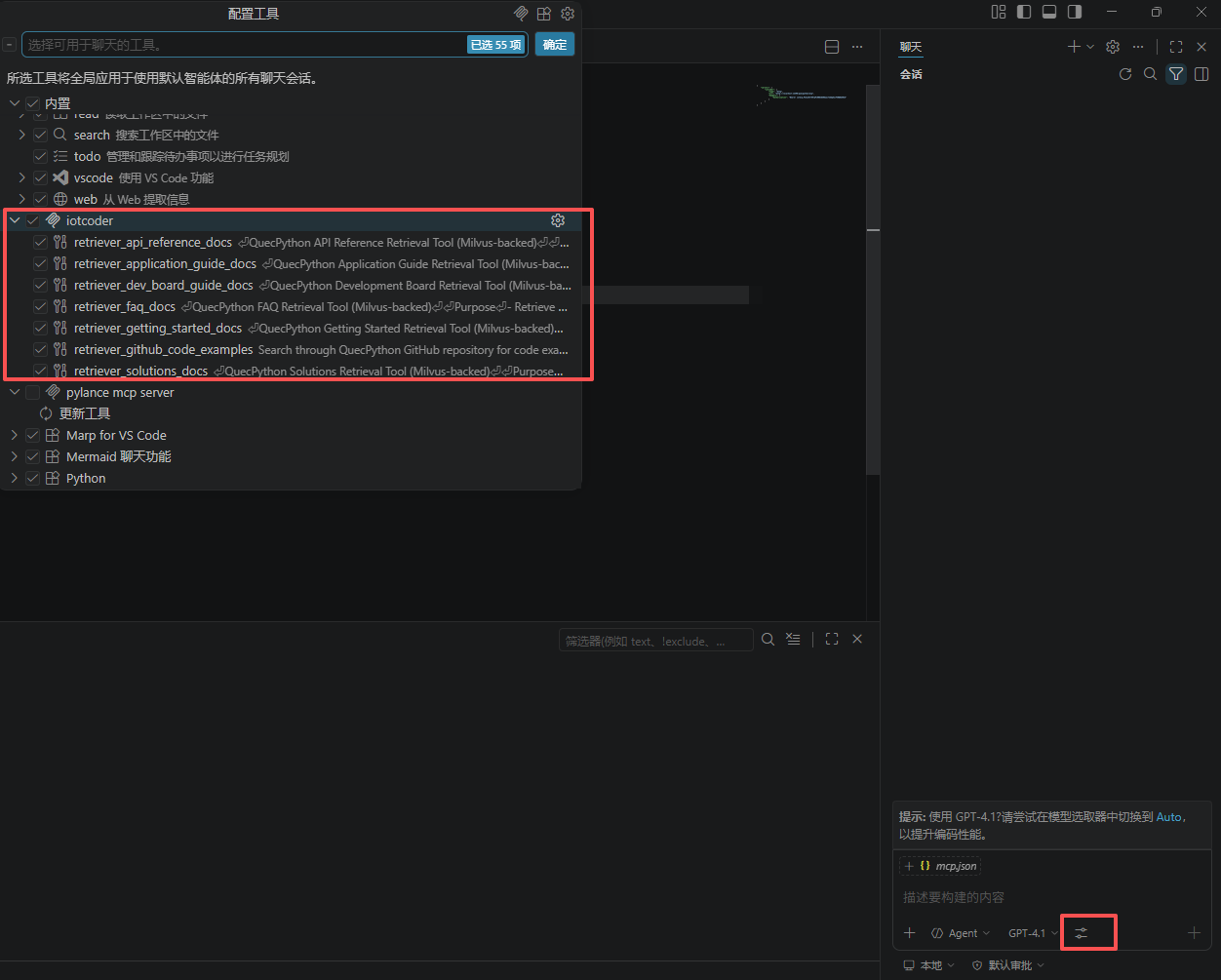
配置正确后,在 Copilot 中应能看到以下 7 个工具:
retriever_solutions_docsretriever_faq_docsretriever_dev_board_guide_docsretriever_getting_started_docsretriever_api_reference_docsretriever_application_guide_docsretriever_github_code_examples
1.2.2 配置 Skill
工作区设置步骤如下:
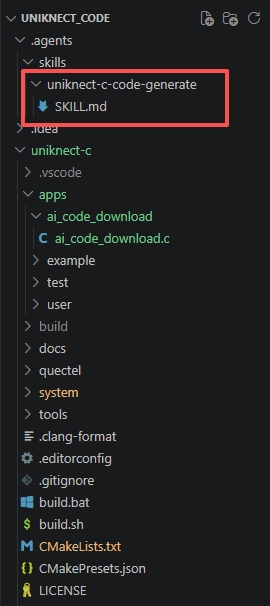
- 在项目中创建或打开
.agents/skills/目录。 - 将提供的 skill 文件夹复制到该目录下。
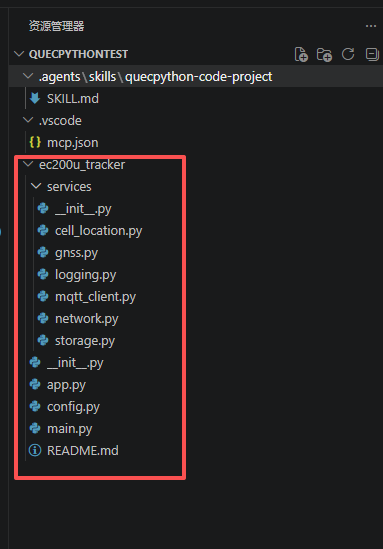
- 完成后目录结构示例如下:

1.3 在 Copilot 中使用 MCP 和 Skill
完成配置后,你可以自由选择 Copilot 提供的模型,并结合 MCP 与 Skill 来处理 QuecPython 相关任务。
1.3.1 简单问答任务
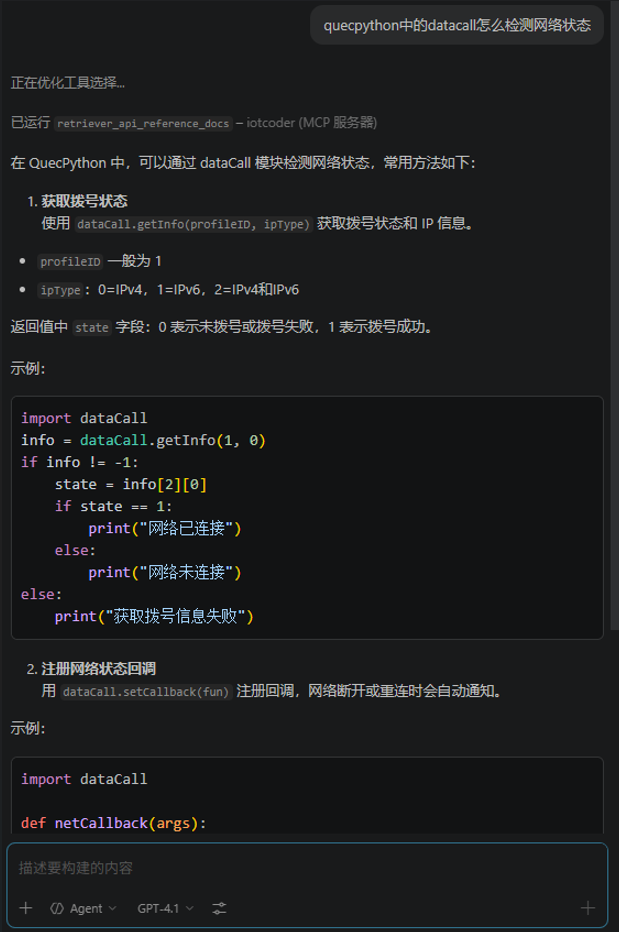
示例问题:quecpython 中的 datacall 怎么检测网络
1.3.2 复杂代码项目生成任务
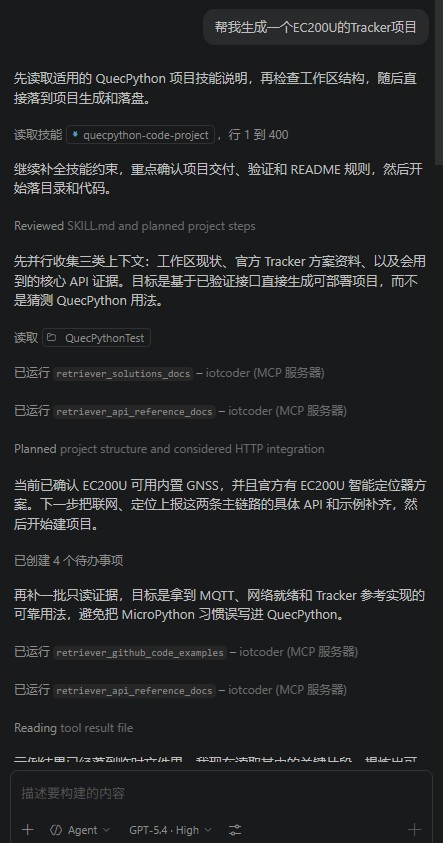
示例问题:帮我生成一个 EC200U 的 Tracker 项目
二、Trae 配置 AIotCoder MCP 与 Skill
2.1 在 Trae 中配置 MCP 和 Skill
2.1.1 配置 MCP
工作区设置步骤如下:
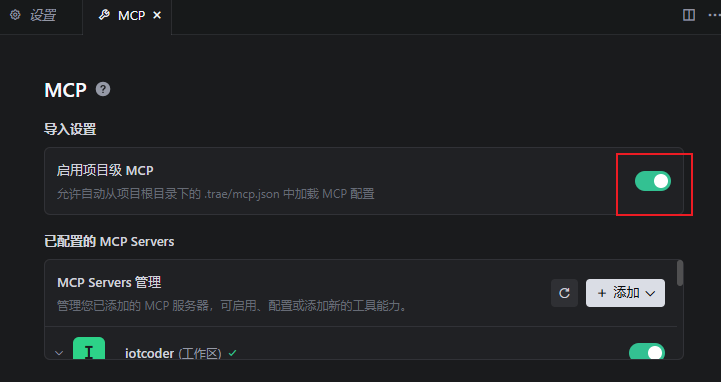
- 在设置中打开项目级 MCP 配置,如下图所示。
- 在项目中创建或打开
.trae/mcp.json。 - 填入以下配置:
{
  "mcpServers": {
    "AIotCoder": {
      "type": "http",
      "url": "http://15.222.185.79:7398/quecpython/mcp",
      "headers": {
        "Authorization": "Bearer {input your token}"
      }
    }
  }
}
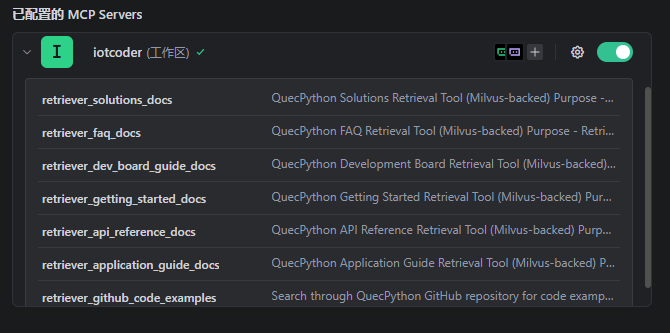
配置正确后,在工具列表中应能看到对应的 AIotCoder MCP 工具:
2.1.2 配置 Skill
工作区设置步骤如下:
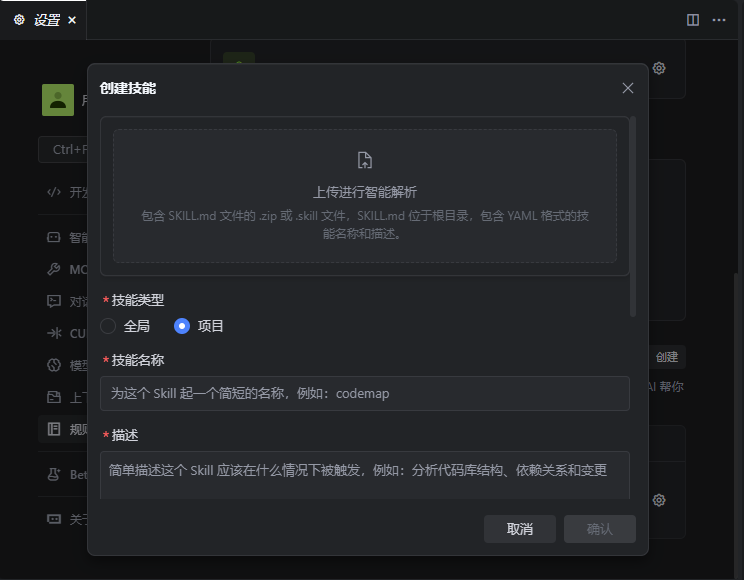
- 在设置中打开规则和技能功能。
- 上传之前提供的 skill 压缩包,技能类型选择"项目"。
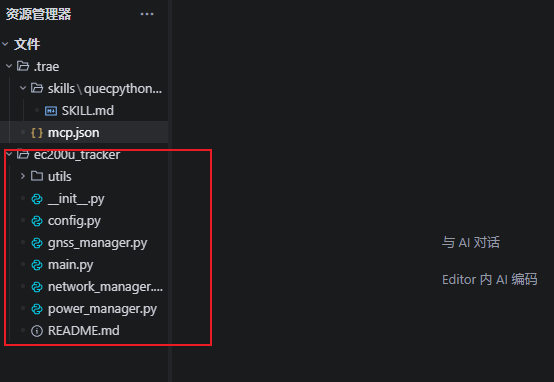
- 成功后,工作区会出现对应的 Skill 文件结构。

2.2 在 Trae 中使用 MCP 和 Skill
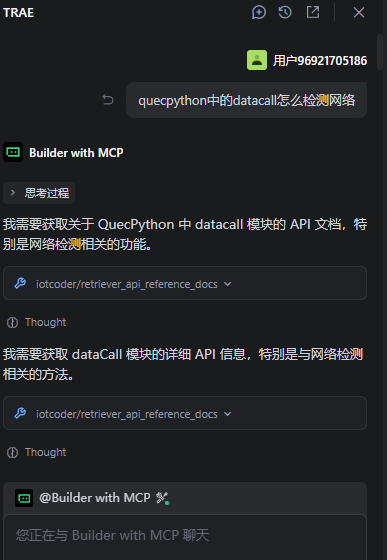
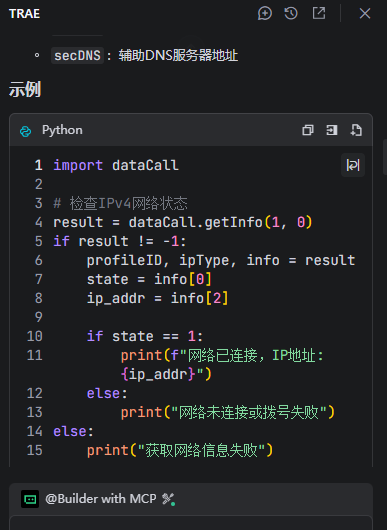
2.2.1 简单问答任务
示例问题:quecpython 中的 datacall 怎么检测网络
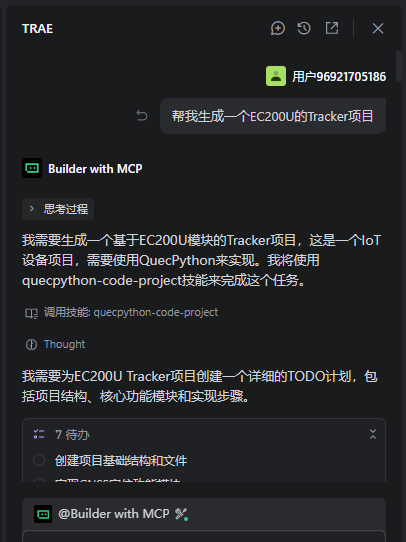
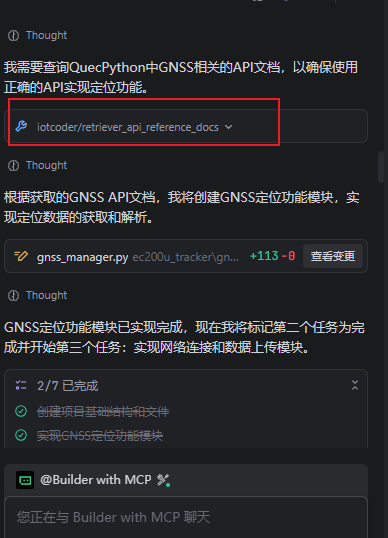
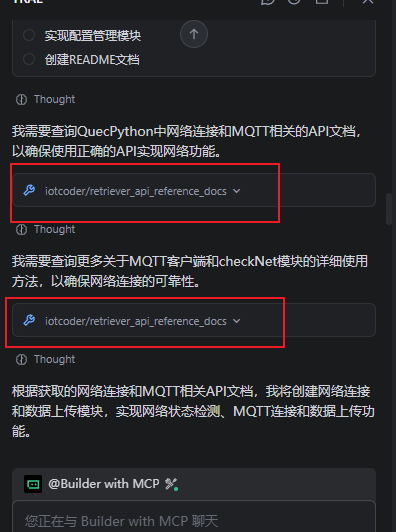
2.2.2 复杂代码项目生成任务
示例问题:帮我生成一个 EC200U 的 Tracker 项目
三、quecpython-自动烧录运行
3.1 文件包下载
请先下载以下两个压缩包:
- Skill 文件包:
- QuecPython 代码烧录运行工具包:
3.2 配置文件替换
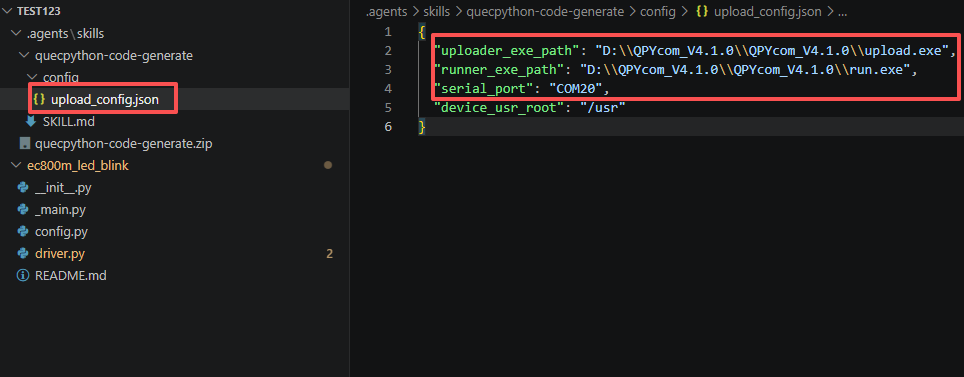
下载并解压工具包后,替换配置文件中的工具路径以及串口配置,确保本地环境与设备连接信息正确。
3.3 MCP 配置
MCP 的配置方式可参考本文“一、VS Code 配置 AIotCoder MCP 与 Skill”中的相关内容,按相同步骤完成配置即可。
3.4 使用示例
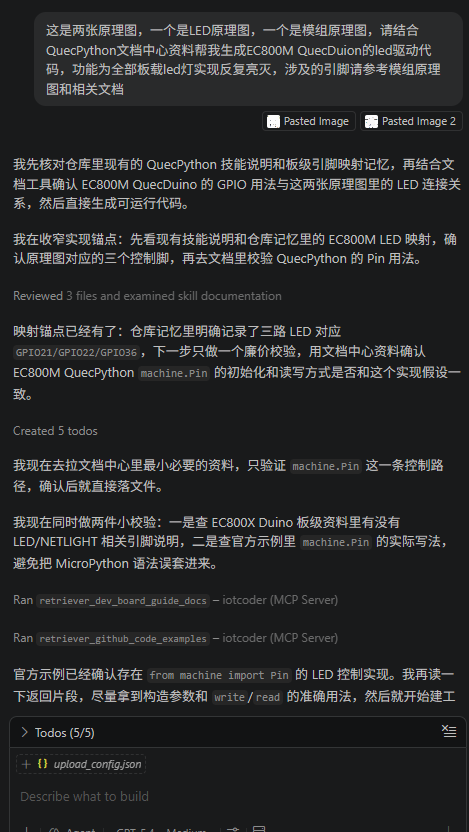
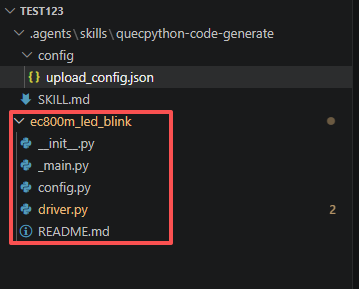
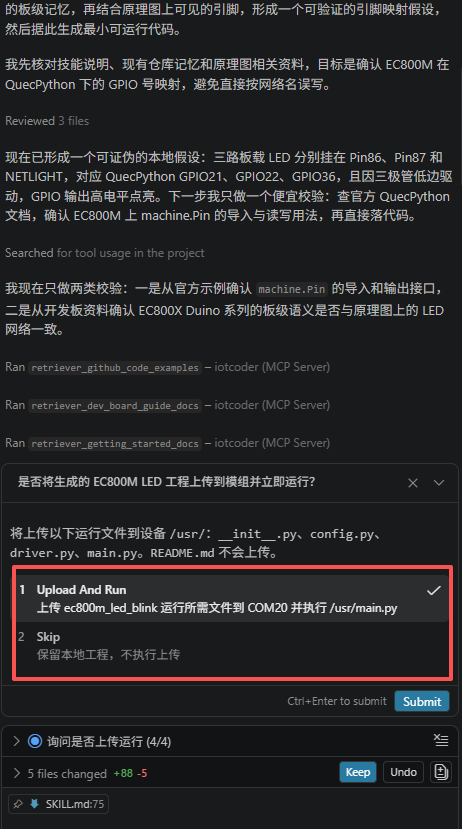
完成 Skill、工具包和配置文件处理后,即可进行 quecpython 自动烧录运行,示例如下:
四、unirtos-自动编译烧录
4.1 文件包下载
请先下载以下两个压缩包:
- Skill 文件包:
- unirtos 烧录工具压缩包:
4.2 配置文件替换
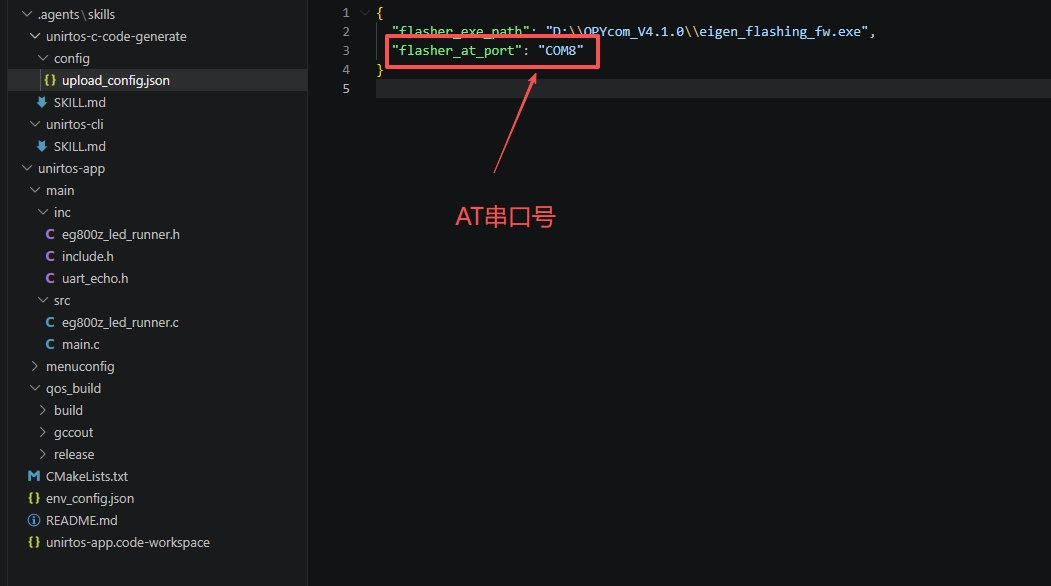
下载并解压工具包后,替换配置文件中的工具路径以及烧录串口配置,确保本地环境与设备连接信息正确。
4.3 MCP 配置
在项目中创建或打开 .vscode/mcp.json,填入以下配置:
{
  "servers": {
    "unirtosC": {
      "type": "http",
      "url": "http://15.222.185.79:7398/unirtos/mcp",
      "headers": {
        "Authorization": "Bearer {your unirtos mcp token}"
      }
    }
  }
}
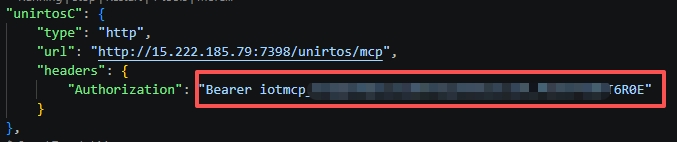
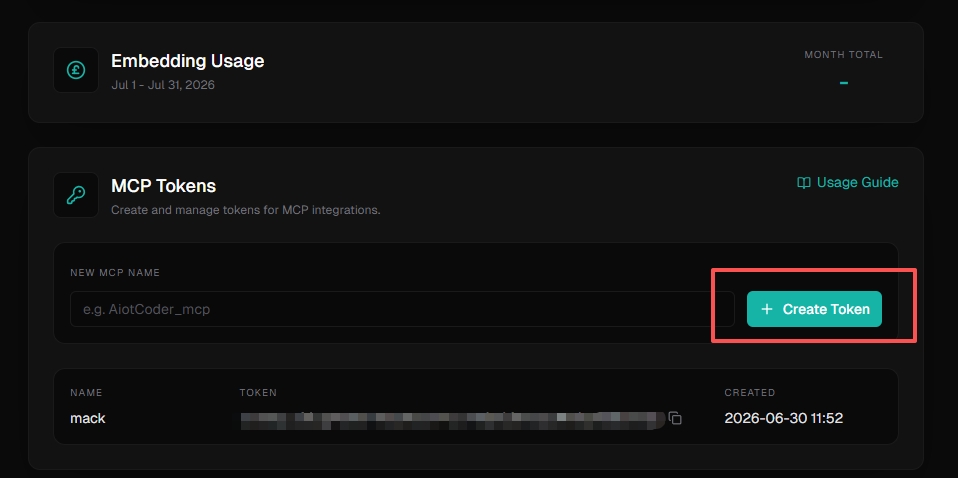
token 获取地址:https://aiotcoder.phicotek.com/profile
4.4 使用示例
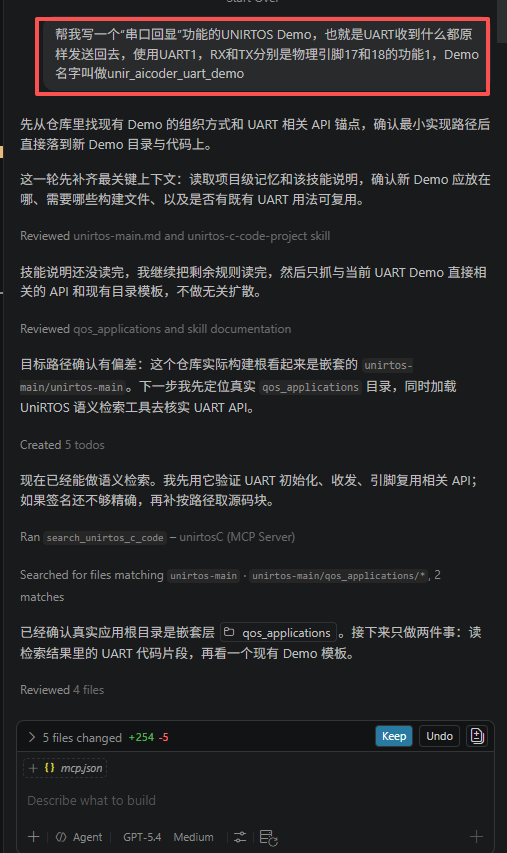
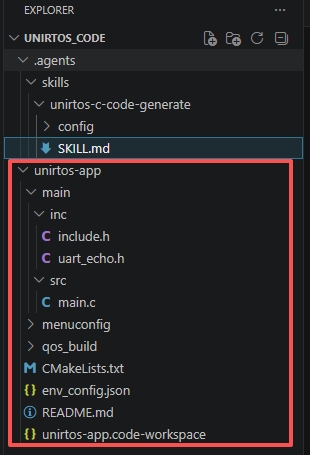
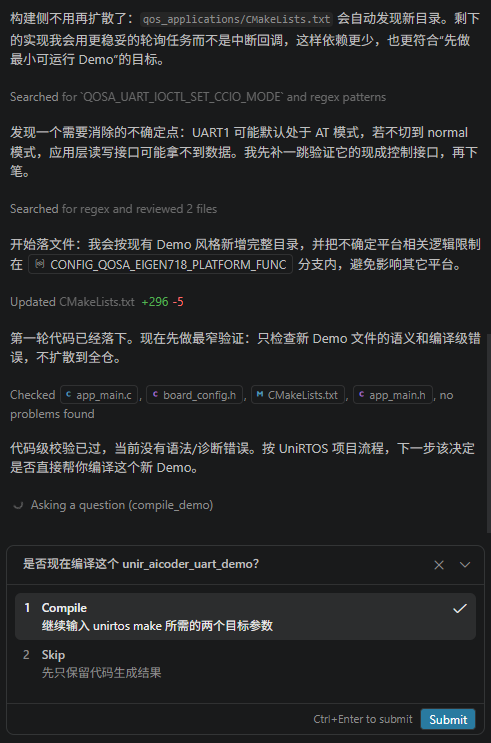
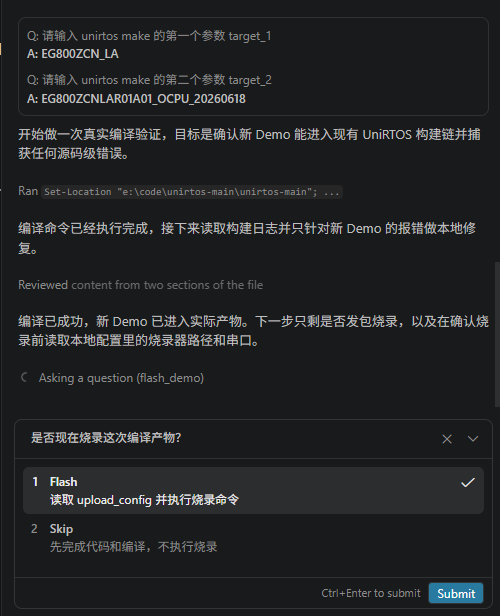
完成 Skill、工具包、配置文件和 MCP 配置后,即可进行 unirtos 自动编译烧录,示例如下:
五、uniknect-自动编译烧录
5.1 文件包下载
请先下载以下压缩包:
5.2 使用示例
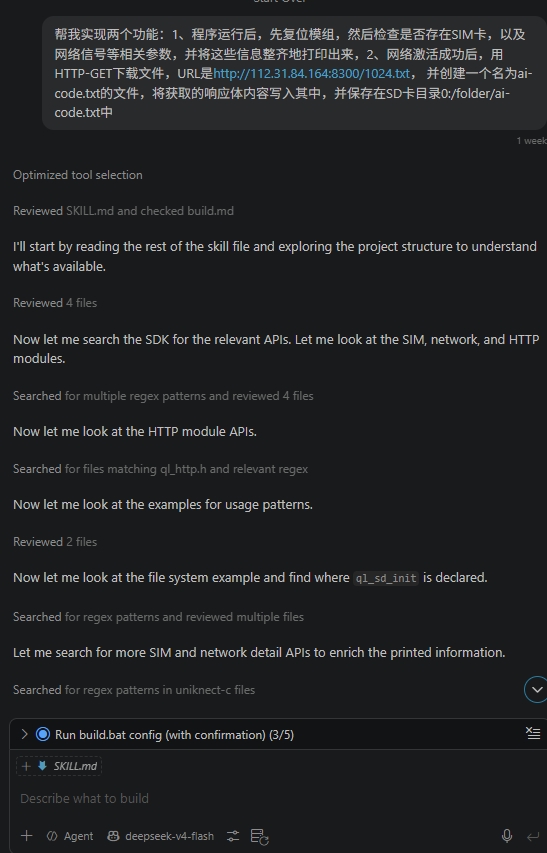
示例如下: